
Versucht man unter chromeOS NodeJS und NPM über apt-get zu installieren, hat man am Ende das veraltete NodeJS 10 samt altem NPM im System. Zudem werden Python 2.7.16 und 3.7.1 installiert und ein eventuell vorhandenes Python 3.9 überschrieben. Dieser Beitrag zeigt, wie man NodeJS samt NPM und Electron sauber unter chromeOS installiert.
chromeOS: NodeJS samt NPM auf ChromeBook installieren
Zunächst legen wir einen Install-Odner an und laden das gewünschte NodeJS-Paket direkt vom Hersteller:
|
1 2 3 4 |
mkdir install cd install wget https://nodejs.org/dist/v14.18.1/node-v14.18.1-linux-x64.tar.xz tar -xf node-v14.18.1-linux-x64.tar.xz |
Danach starten wir die Installation von NodeJS:
|
1 2 3 |
cd node-v14.18.1-linux-x64 cd bin sudo cp node /usr/local/bin |
NPM wird mitgeliefert, die Installation muß jedoch separat angestoßen werden:
|
1 2 3 |
cd .. cd lib/node_modules/npm/scripts sudo ./install.sh |
Danach testen wir die Installation mit ‘node –version’ und ‘npm –version’. In unserem Szenarion meldet sich Node mit Version 14.18.1 und NPM mit Version 8.1.0.
Electron auf ChromeBook installieren
Mit NodeJS und NPM als Basis installieren wir mit wenigen Befehlen Electron unter chromeOS:
|
1 2 3 4 5 6 |
cd cd install git clone https://github.com/electron/electron-quick-start cd electron-quick-start npm install npm start |
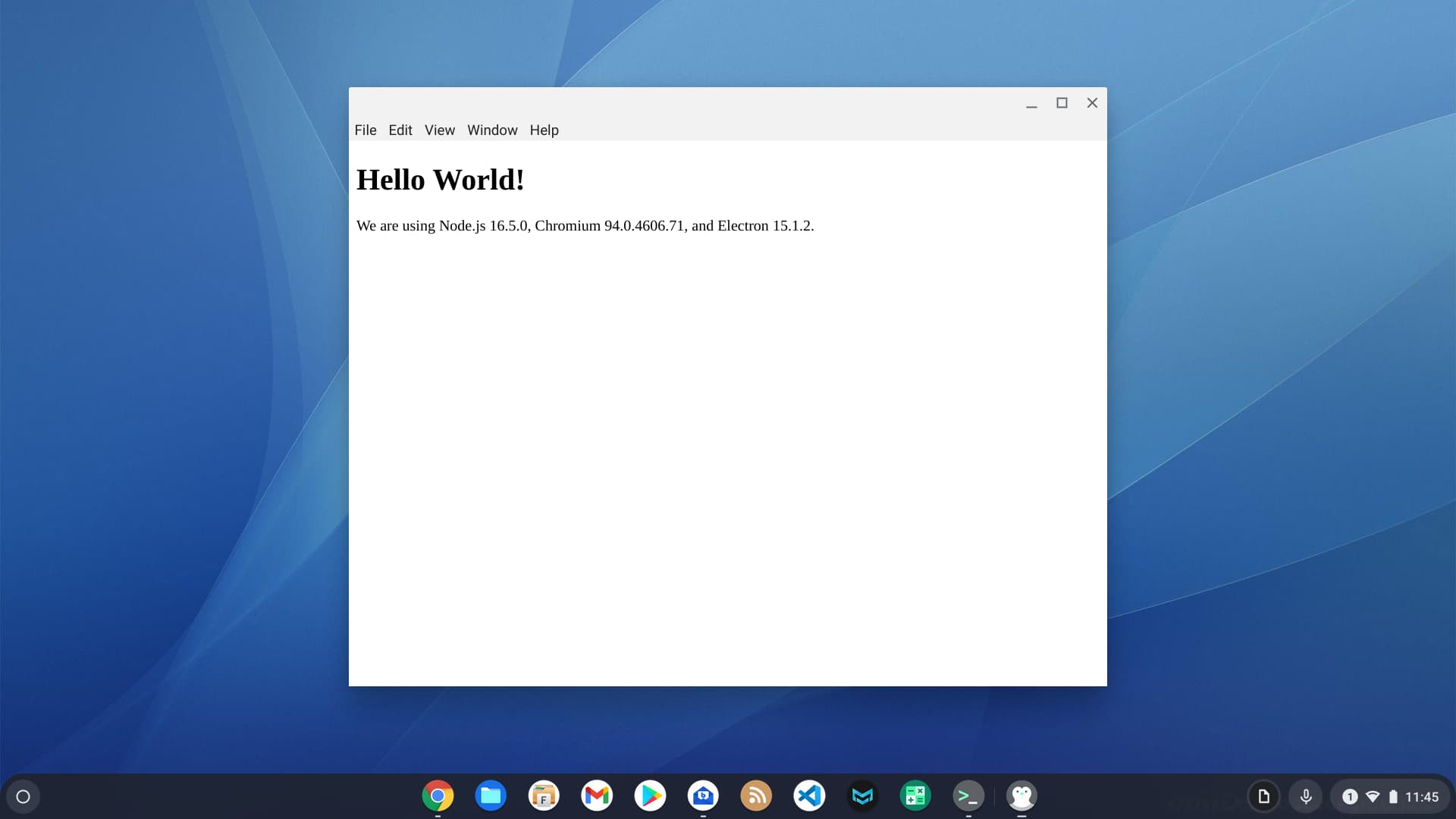
Lief alles gut, begrüßt uns anschließend die Electron Quickstart Demo mit dem folgenden Screen auf unserem ChromeBook:
Für die Entwicklung unserer Electron Apps stehen uns unter chromeOS z.B.
zur Verfügung. Viel Spaß beim Coden …. :-)