

Oftmals wird unter ZorinOS bzw. Ubuntu Linux das USB-Laufwerk nach längerer Nicht-Benutzung, Wakeup aus dem Sleep-Mode oder Neustart nicht mehr erkannt. Es muss dann ausgesteckt und noch mal eingesteckt werden.
Der Grund hierfür: Der einfache Usermount, d.h. Drive Einstecken und loslegen, täuscht eigentlich eine permanente Verbindung nur vor. Benötigt man das USB-Laufwerk z.B. für Backups dauerhaft, muss es in die fstab eingetragen und sicherheitshalber der USB-AutoSuspend des Kernels deaktiviert werden.
Dieser Beitrag zeigt Dir wie das funktioniert.
ZorinOS: USB-Laufwerk nach Neustart automatisch verbinden
Folgende Terminal-Befehle sorgen dafür, daß Dein externes USB-Laufwerk nach jedem Neustart von ZorinOS automatisch gemounted wird.
Du benötigst zuerst die UUID des externen USB-Laufwerks:
|
1 |
lsblk -f | grep ext4 |
Die UUID steht in der Ausgabe hinter dem Namen des USB-Laufwerks, hier schwarz markiert:

Lege nun einen permanenten Mountpoint in /media für Dein Laufwerk an, in meinem Beispiel heisst dieser “Backup”:
|
1 |
sudo mkdir /media/Backup |
Abschliessend ergänzt Du die /etc/fstab von ZorinOS mit dem entsprechenden Eintrag für Dein USB-Laufwerk:
|
1 |
sudo nano /etc/fstab |
Im Editor trägst Du dann diese Zeile zusätzlich ein. Die zuvor ausgelesene UUID wird hinter “UUID=” eingetragen:
|
1 |
UUID=84984283-9cb0-4cf8-b96e-0f5f42d54df0 /media/Backup ext4 defaults,noauto,x-systemd.automount 0 2 |
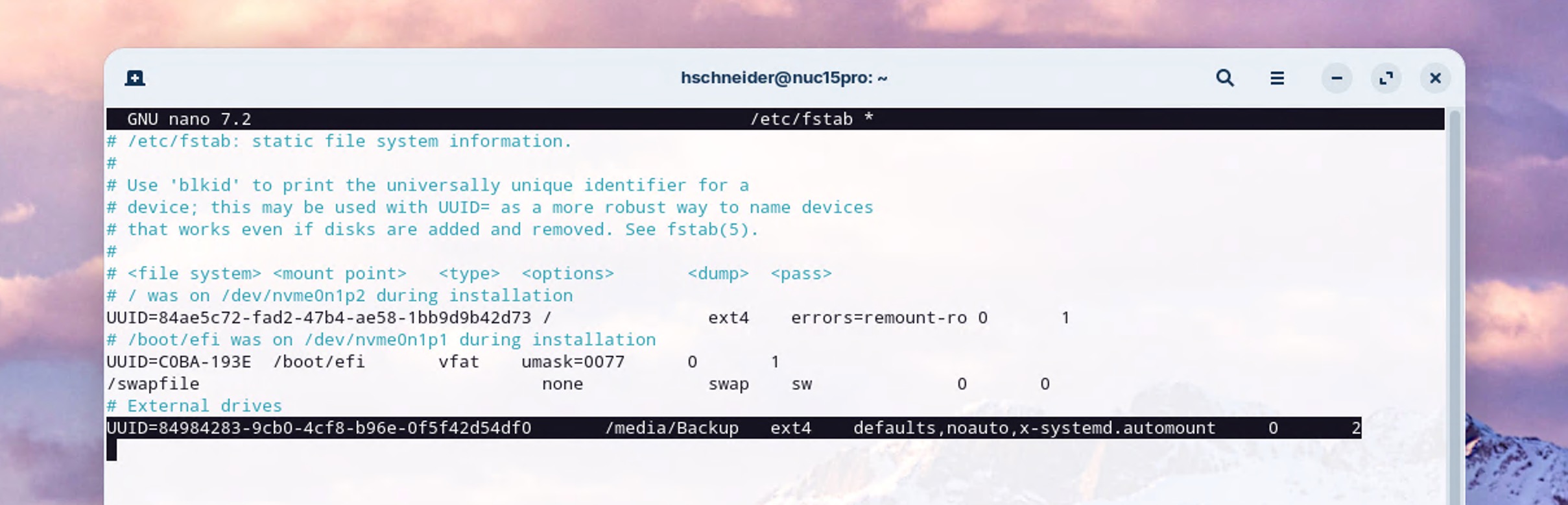
Starte die Maschine neu, das Laufwerk wird nun automatisch gemounted.
Die fstab-Zeile im Detail
Diese Zeile mountet automatisch eine Backup-Partition, aber auf clevere Weise:
- UUID=84984283-9cb0-4cf8-b96e-0f5f42d54df0 ist die eindeutige ID der Partition (diese bleibt gleich, auch wenn sich
/dev/sdXändert) - /media/Backup ist der sog. Mount-Point – hier wird die Partition eingehängt
- ext4 ist der Dateisystem-Typ
Mount-Optionen:
- defaults: Standard-Optionen (rw, suid, dev, exec, auto, nouser, async)
- noauto: Partition wird NICHT beim Boot automatisch gemountet
- x-systemd.automount: Systemd erstellt einen Automount-Point – die Partition wird erst gemountet, wenn du auf
/media/Backupzugreifst
- 0 Dump-Flag (0 = kein Backup mit dump-Tool)
- 2 fsck-Reihenfolge beim Boot (2 = nach Root-Partition prüfen)
Der clevere Trick:
Die Kombination noauto,x-systemd.automount bedeutet: Die Partition wird beim Boot NICHT gemountet (spart Zeit), aber sobald du /media/Backup öffnest, mountet systemd sie automatisch im Hintergrund. Perfekt für externe Festplatten oder Backup-Laufwerke, die nicht ständig laufen müssen!
Wo finde ich das USB-Laufwerk?
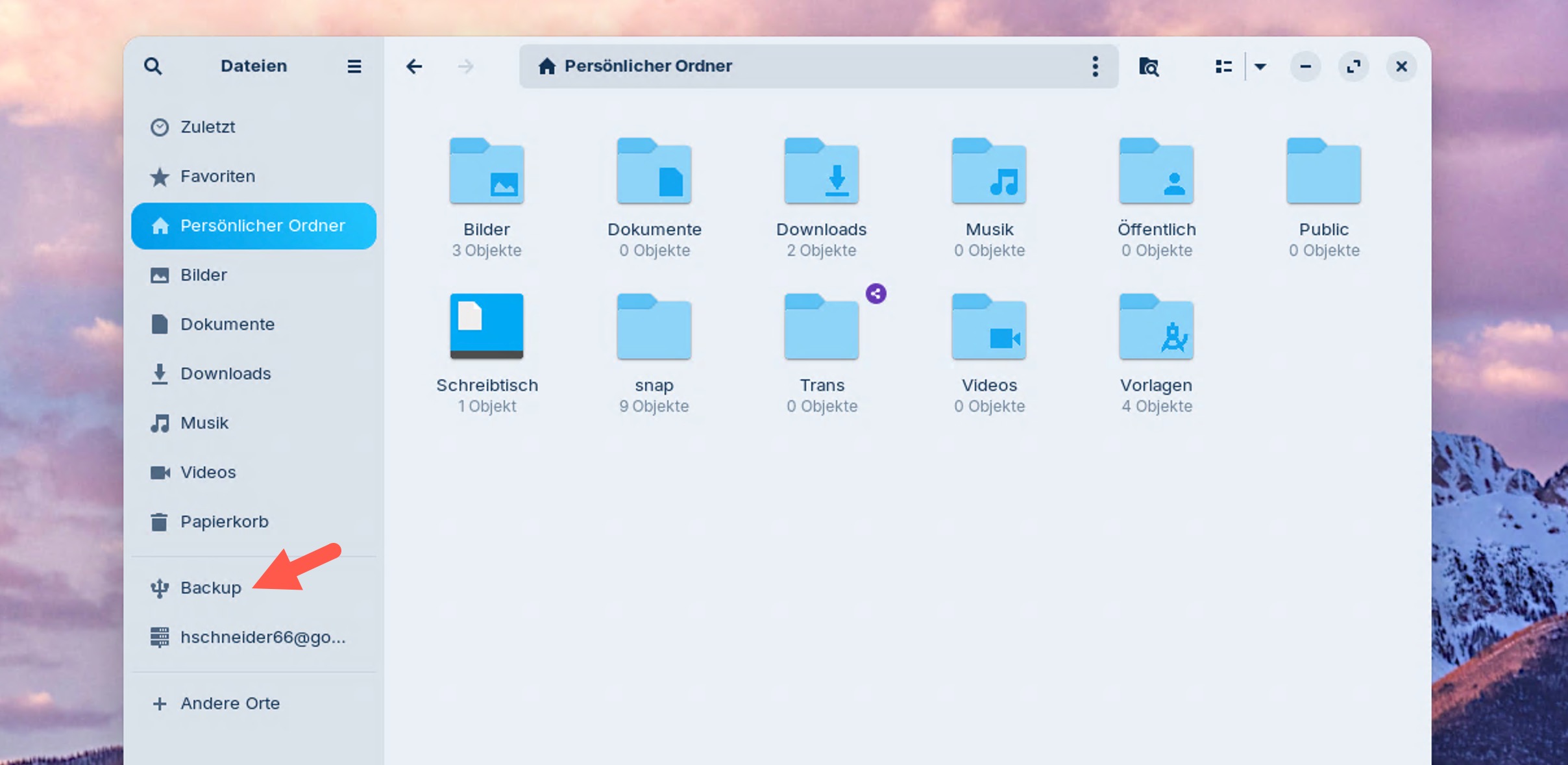
Da es nicht sofort gemounted wird, findest Du es vor dem ersten Gebrauch im Dateimanager in der Seitenleiste oder unter “Andere Orte”. Erst nach dem Mounten erscheint es auch auf dem Desktop:
ZorinOS: Die Lösung für “USB-Laufwerk verliert die Verbindung”
Sollte sich Dein USB-Laufwerk unter ZorinOS nach längerem Nicht-Gebrauch oder nach dem Sleep-Mode selbst abmelden, liegt das an der USB-AutoSuspend Funktion des ZorinOS- bzw. Ubuntu-Kernels. Diese schaltest Du wie folgt aus:
|
1 |
sudo nano /etc/modprobe.d/usb-autosuspend.conf |
Im Editor fügst Du nun folgende Zeile in die wahrscheinlich noch leere Datei ein:
|
1 |
options usbcore autosuspend=-1 |
Nach dem Speichern muss initramfs neu aufgebaut und neu gestartet werden:
|
1 2 |
sudo update-initramfs -u sudo reboot now |
Danach bleibt Dein USB-Laufwerk dauerhaft connected :-)
Was ist initramfs ?
Initramfs (Initial RAM File System) ist ein temporäres, komprimiertes Dateisystem, das beim Booten in den Arbeitsspeicher geladen wird, bevor das eigentliche Root-Dateisystem verfügbar ist.
Zweck:
Dein Kernel braucht beim Start bestimmte Treiber und Tools, um das echte Root-Dateisystem zu mounten. Initramfs stellt diese kritischen Komponenten bereit. Die USB-AutoSuspend Funktion ist Teil von initramfs.