

Dieser Beitrag zeigt, wie man Samba Dateifreigaben unter ZorinOS einrichtet, samt UserShares im Dateimanager. Los geht’s!
Um Samba UserShares, d.h. Ordnerfreigaben im Dateimanager des Benutzers einzurichten, müssen einige Dinge per Terminal vorbereitet werden.
Die folgenden Befehle installieren alle Samba Dependencies und beenden den Dateimanager Nautilus:
|
1 2 |
sudo apt install nautilus-share samba winbind sudo nautilus -q |
Samba Konfiguration für ZorinOS anpassen
Als Nächstes vergeben wir unserem User ein SMB-Passwort und teilen ihn der Gruppe sambashare zu.
|
1 2 |
sudo smbpasswd -a USERNAME sudo gpasswd -a USERNAME sambashare |
Die etc/samba/smb.conf ergänzen wir unter dem Eintrag [global] wie folgt. 192.160.0.107 muss durch unsere eigene IP ersetzt werden:
|
1 2 3 4 5 6 7 |
interfaces = 192.168.0.107 127.0.0.1 security = user usershare path = /var/lib/samba/usershares usershare allow guests = yes usershare owner only = yes usershare max shares = 100 guest account = nobody |
Anschliessend starten wir Samba neu:
|
1 |
sudo systemctl restart smbd |
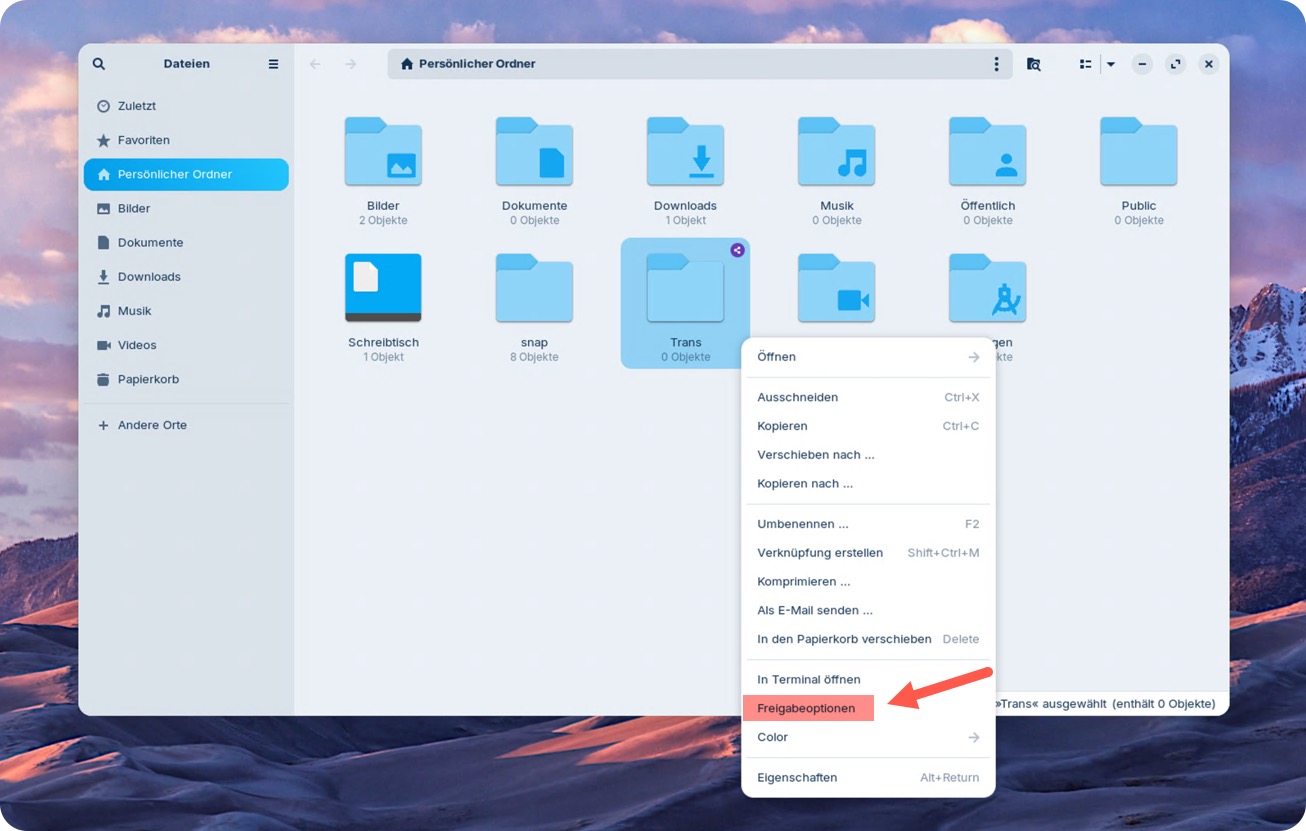
Nach erneutem Start von Nautilus sind die Samba Freigabeoptionen bei Rechtsklick auf einem Ordner zwar sichtbar, jedoch bricht das Einrichten einer Freigabe unter ZorinOS 18 mit einer Fehlermeldung ab.
Die Ursache dieser Fehlermeldung liegt in zu strammen AppArmor-Einstellungen. AppArmor ist eine Application Firewall, die über verschiedene Profile festlegt, welche App welche System-Resourcen verwenden darf.
AppArmor verursacht nicht nur die o.g. Fehlermeldung beim Anlegen von UserShares, sondern blockiert unter Umständen auch der Zugriff von anderen Rechnern auf ZorinOS auf Samba Freigaben.
Der aktuell beste Workaround ist die betreffenden AppArmor Profile zu löschen und die Maschine dann neu zu starten:
|
1 2 3 4 5 |
cd /etc/apparmor.d sudo rm samba sudo rm -rf samba* sudo rm -rf usr.sbin.smbd sudo reboot now |
Danach klappt alles wie es soll :-)